



















Guide d’utilisation
Comment utiliser qrvibes.com pas à pas, avec des images de toutes les fonctions.
1Vue d’ensemble
Avec qrvibes.com, vous créez et scannez des QR codes et des codes-barres directement dans votre navigateur. Rien à installer, et la plupart des fonctions s’utilisent sans compte. Le scan et la création se font entièrement sur votre appareil ; seul ce que vous enregistrez explicitement est stocké sur notre serveur.
Les rubriques du menu
- Créer : concevez et téléchargez vos propres QR codes et codes-barres.
- Scanner : lisez des codes avec la caméra ou depuis une image.
- Modèles : panneaux, cartes et invitations prêts à imprimer avec QR code, au choix avec formulaire de réponse.
- En masse : de nombreux codes d’un coup à partir d’une liste ou d’un fichier CSV.
- Mes codes : vos codes enregistrés, codes dynamiques, statistiques, réponses et paramètres du compte (après connexion).
Un compte gratuit n’est nécessaire que pour enregistrer des codes, pour les codes dynamiques avec statistiques de scan et pour les formulaires de réponse. Un nom (un pseudo suffit) et une adresse e-mail, c’est tout.
2Créer un QR code
Sur Créer, vous définissez le contenu et le design à gauche et voyez aussitôt l’aperçu à droite.
- Choisissez le type de contenu : Lien / URL, Texte, Wi-Fi, Carte de visite, E-mail, Téléphone, SMS, WhatsApp, Événement, Lieu, Réseaux sociaux, Virement, Crypto ou Code-barres.
- Remplissez les champs : seuls les champs utiles pour ce type s’affichent, par exemple l’adresse web.
- Réglez le design : couleur, fond (transparent aussi), un cadre avec un texte comme « SCANNEZ-MOI », style des points, coins et, si vous le souhaitez, un logo ou un symbole au centre.
- Vérifiez l’aperçu : chaque aperçu est relu automatiquement. S’il est indiqué « lisibilité testée » en dessous, le code est bon.
- Téléchargez : en PNG (taille au choix), SVG ou PDF. Le SVG et le PDF s’impriment à n’importe quelle taille sans perte de qualité.
Partager le Wi-Fi
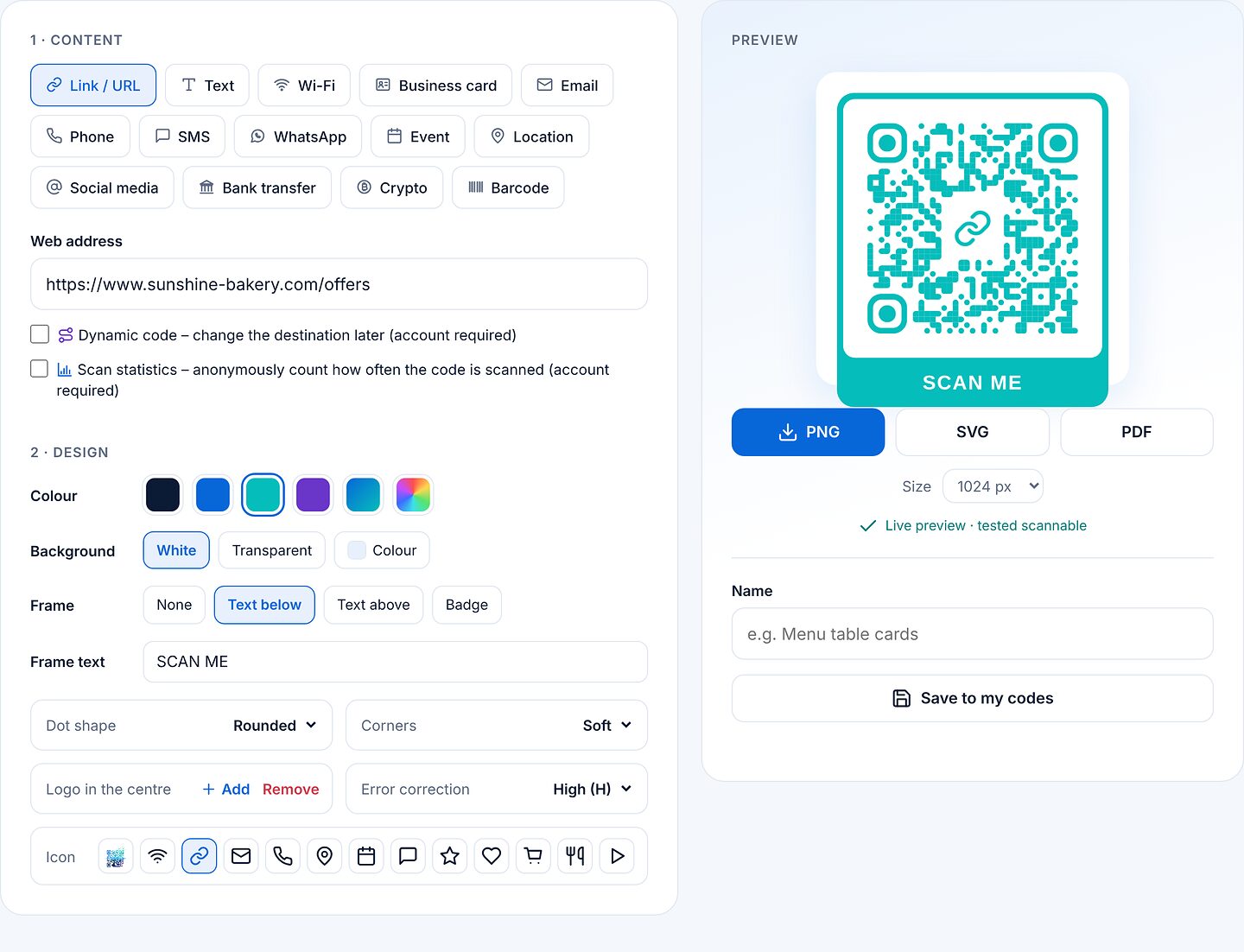
Choisissez « Wi-Fi », saisissez le nom du réseau (SSID) et le mot de passe, et laissez en général la sécurité sur WPA/WPA2/WPA3. Vos invités scannent le code et sont connectés sans rien taper. Le modèle « Panneau Wi-Fi » dans Modèles en fait un chevalet de table prêt à l’emploi.
Virement bancaire (QR code EPC)
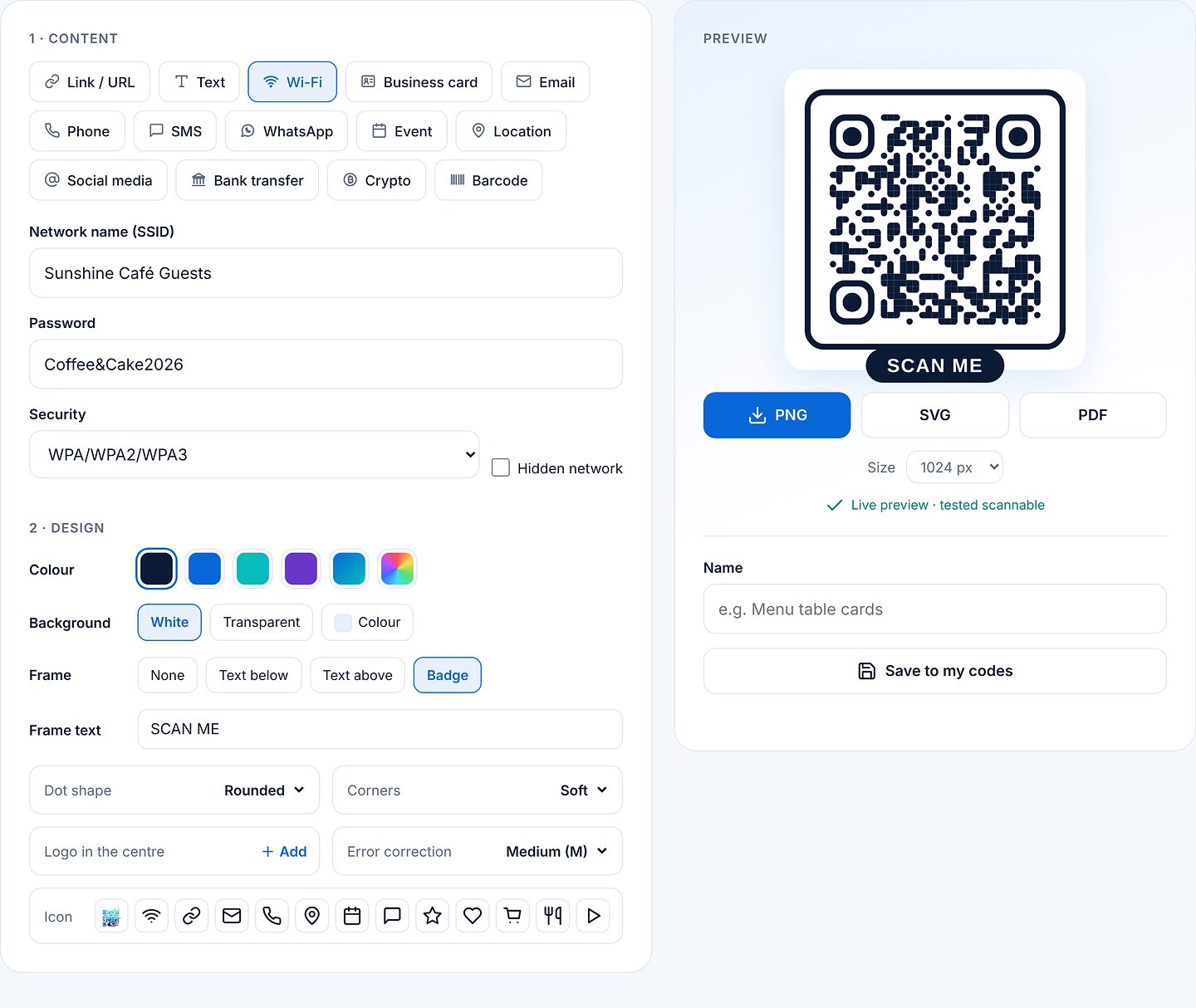
« Virement » crée un QR code EPC (aussi appelé GiroCode) pour les virements SEPA en euros : bénéficiaire, IBAN, montant et référence. La plupart des applications bancaires européennes remplissent le virement automatiquement. L’IBAN est vérifié pendant la saisie.
Codes-barres
Sous « Code-barres », vous choisissez le type : EAN-13, EAN-8, UPC, Code 128, Code 39, ITF-14 ou Codabar. Pour EAN, UPC et ITF-14, le chiffre de contrôle est ajouté automatiquement.
Enregistrer
Saisissez un nom sous l’aperçu et cliquez sur « Enregistrer dans mes codes ». Le code apparaît alors dans Mes codes et peut être modifié plus tard. Si vous modifiez un code enregistré, « Enregistrer dans mes codes » l’écrase ; « Enregistrer comme nouveau » crée une copie.
Testez les codes avec plusieurs téléphones avant de les imprimer, surtout avec des couleurs claires, un grand logo ou une petite taille d’impression. Avec un logo, un niveau de correction d’erreurs plus élevé (Q ou H) aide.
3Codes dynamiques et statistiques de scan
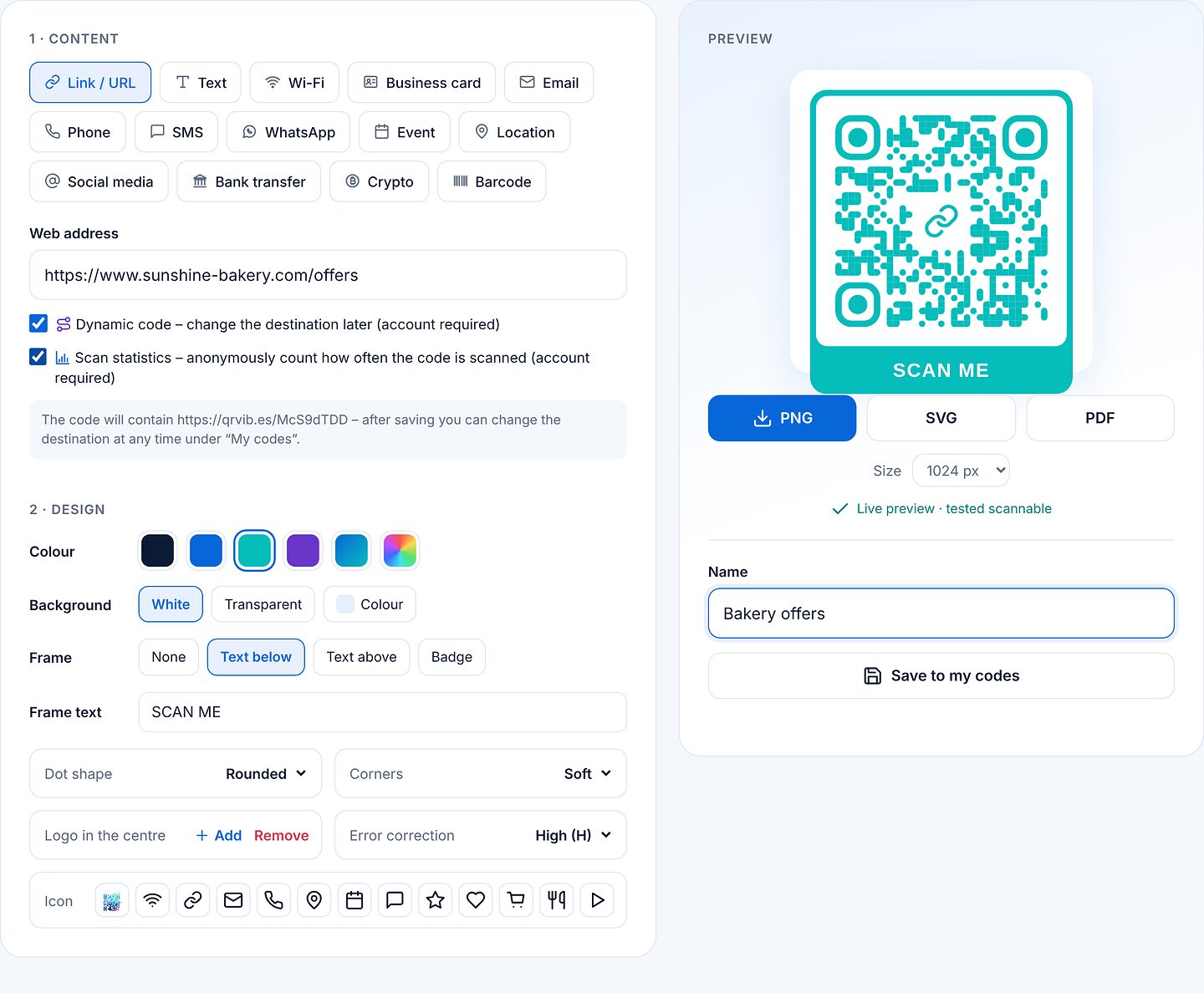
Un code dynamique ne contient pas votre adresse web elle-même, mais un lien court comme qrvib.es/AbC23xyz. Celui-ci redirige vers votre destination, que vous pouvez changer à tout moment sans réimprimer le code. Il vous faut pour cela un compte.
- Sous « Lien / URL », saisissez l’adresse web et cochez « Code dynamique ».
- Cochez aussi « Statistiques de scan » si vous voulez voir combien de fois le code est scanné.
- Donnez-lui un nom et cliquez sur « Enregistrer dans mes codes ». Le lien court n’est actif qu’à partir de ce moment.
Changer la destination
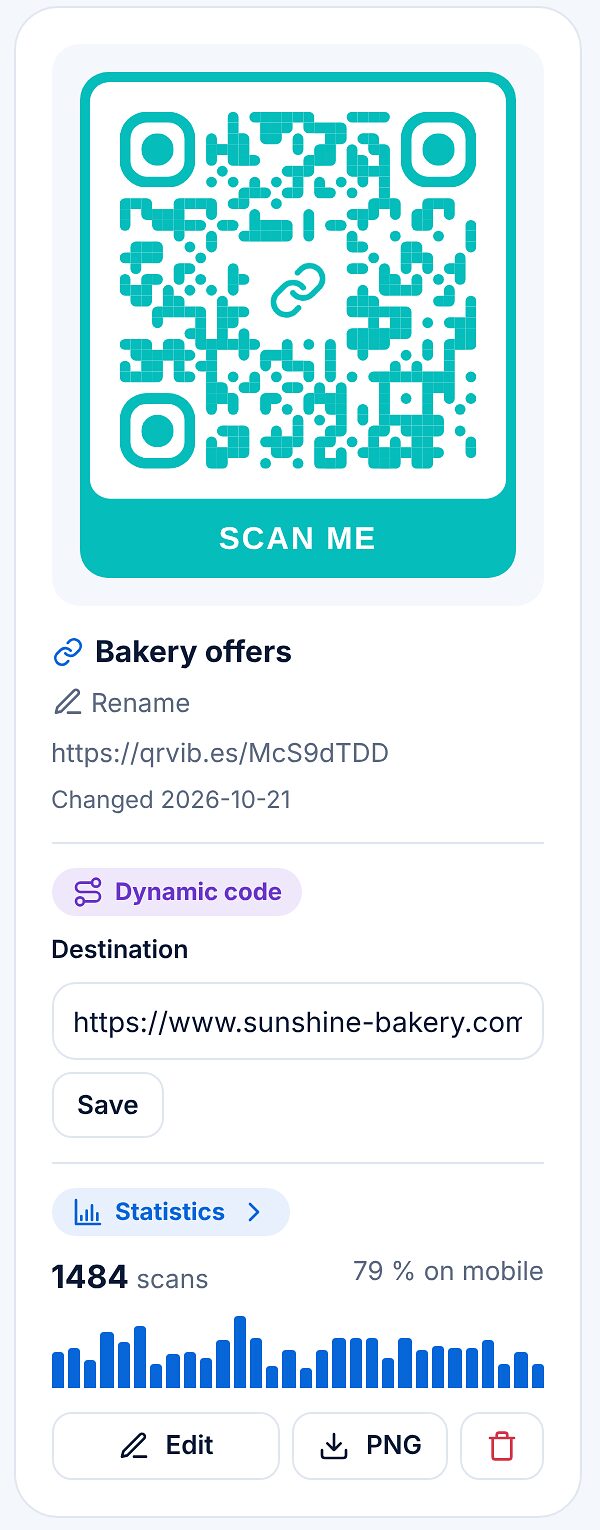
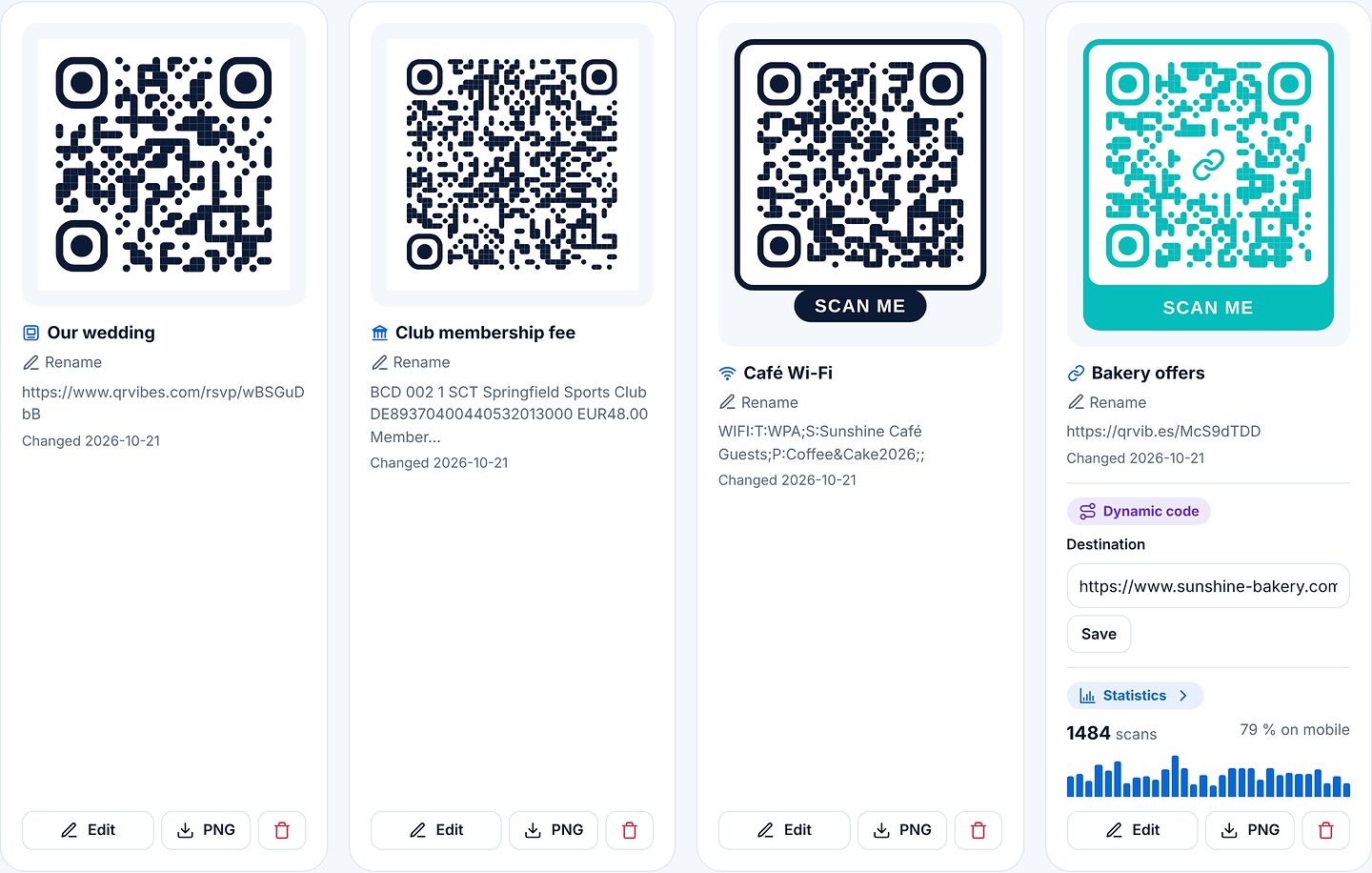
Dans Mes codes, chaque code dynamique possède un champ « Destination ». Saisissez la nouvelle adresse, cliquez sur « Enregistrer », c’est tout. Tous les codes déjà imprimés mènent désormais à la nouvelle destination.
Consulter les statistiques
Un clic sur « Statistiques » ouvre le rapport : scans sur la période et au total, aujourd’hui, moyenne et meilleur jour, un graphique par jour, semaine ou mois, la part d’appareils mobiles et la répartition par jour de la semaine. Vous pouvez choisir 7, 30 ou 90 jours, 12 mois ou toute la durée ; « CSV » télécharge les chiffres.
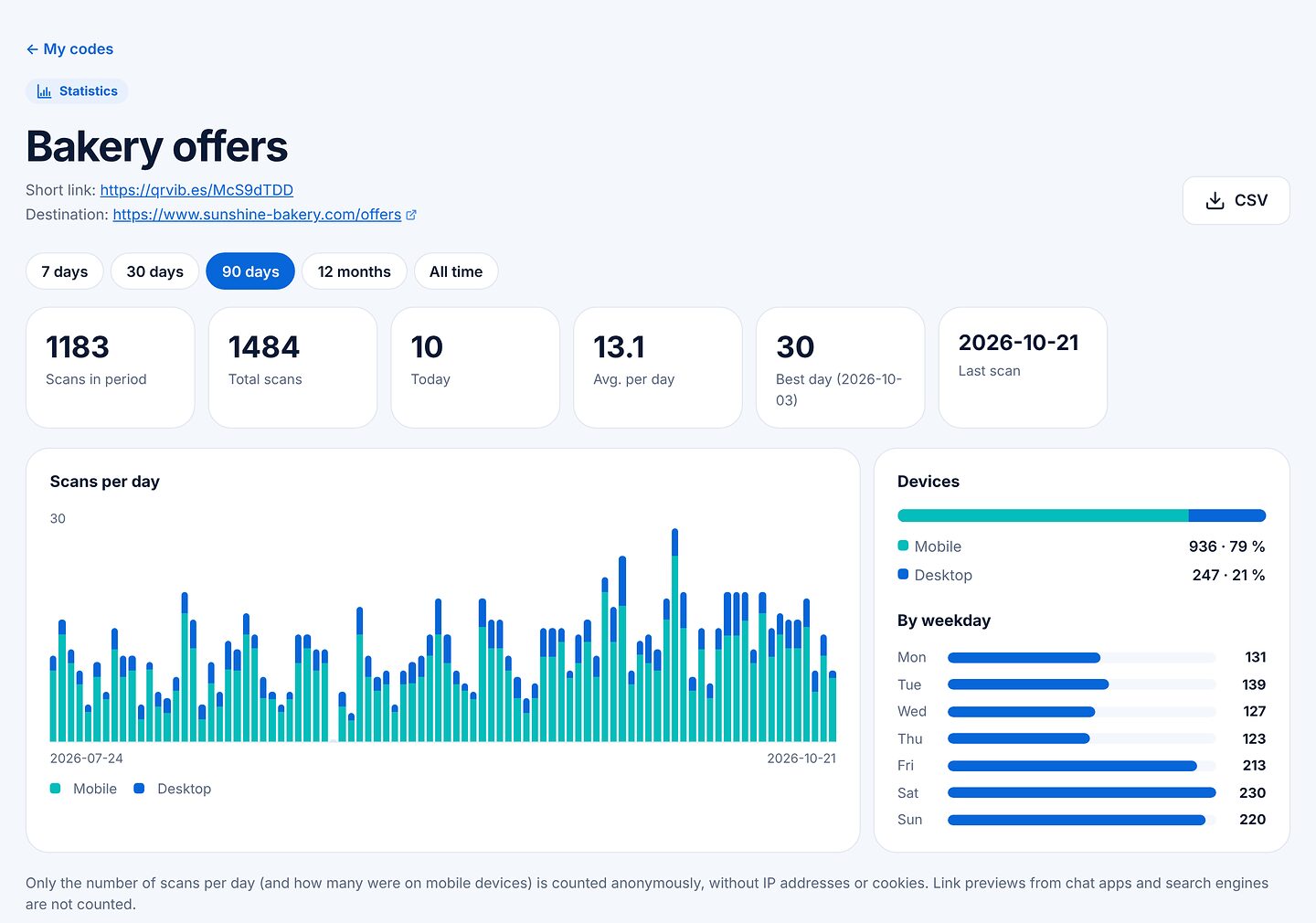
Seul le nombre de scans par jour est compté, anonymement, sans adresse IP et sans cookies. Important : un code dynamique ne fonctionne que tant qu’il est enregistré dans votre compte.
4Scanner des codes
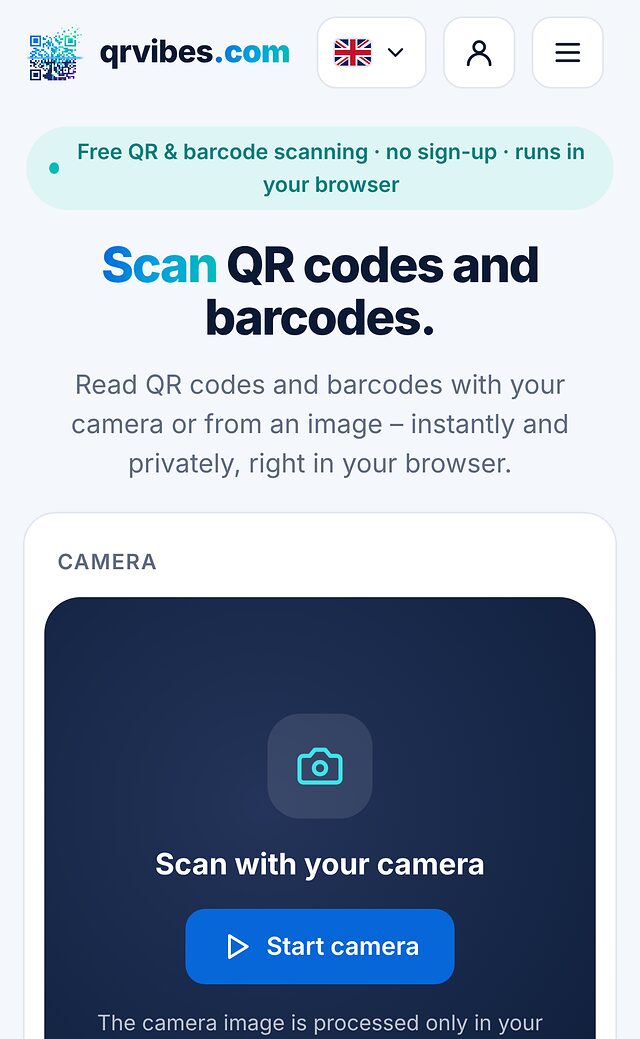
Sur Scanner, vous lisez des QR codes et des codes-barres, avec la caméra ou depuis une image.
- Appuyez sur « Démarrer la caméra » et autorisez l’accès à la caméra.
- Placez le code dans le cadre. Le scan démarre tout seul ; la lampe, le zoom, le plein écran et le changement de caméra aident pour les codes difficiles.
- Sans caméra : faites glisser une image sur la page, « choisissez un fichier » ou collez une capture d’écran avec Ctrl+V.
Le résultat
Après le scan, vous voyez le contenu et les boutons adaptés, pour un lien par exemple « Ouvrir le lien », « Copier » et « Modifier comme QR ». Avant d’ouvrir un lien, qrvibes.com affiche le domaine de destination et signale les indices suspects comme une connexion non chiffrée, une simple adresse IP ou des caractères qui imitent un site connu. Vos derniers scans sont conservés comme historique uniquement sur votre appareil ; « Effacer » l’efface. En dessous, l’encadré « Signaler un QR code suspect » mène au formulaire de signalement.
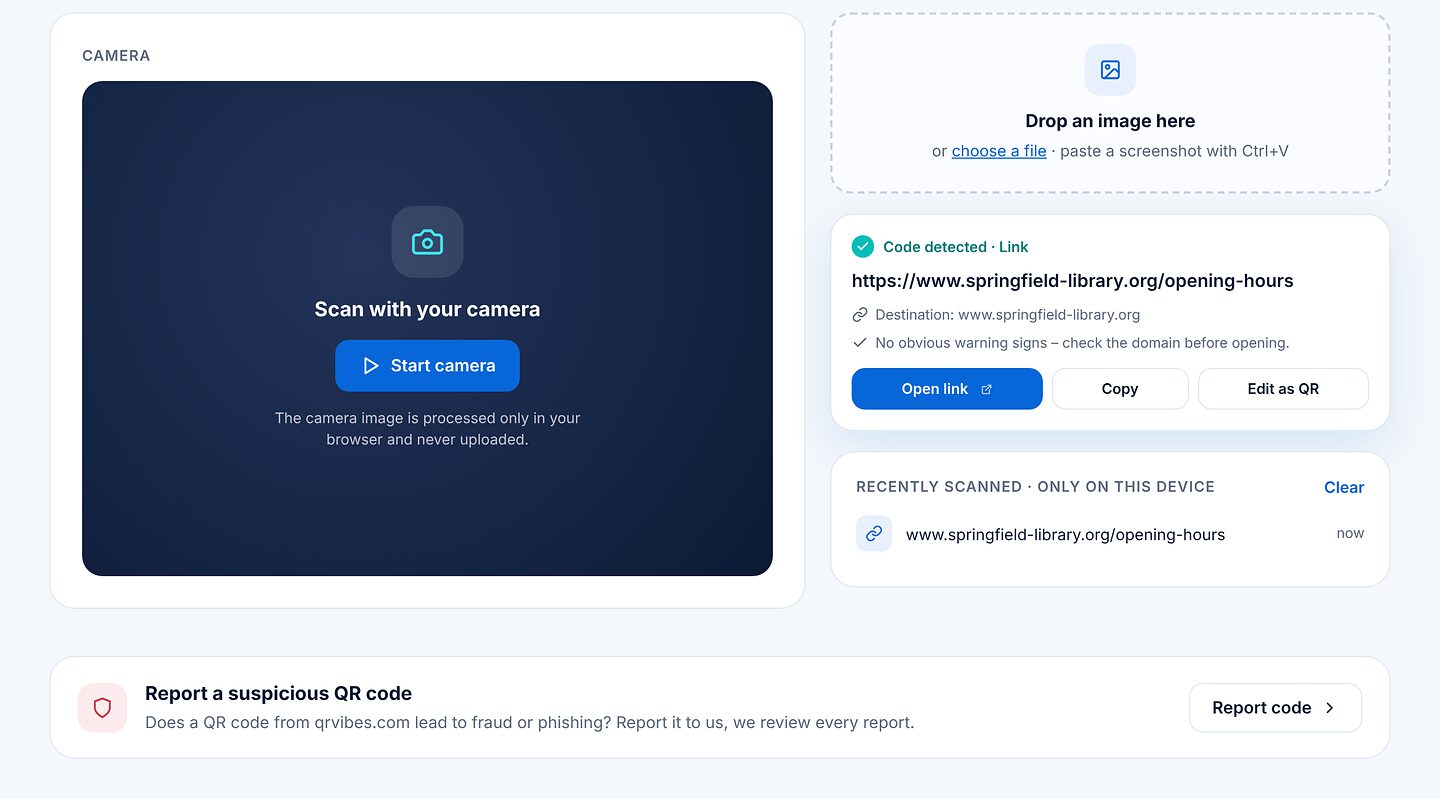
L’image de la caméra et vos images sont analysées uniquement dans votre navigateur et ne sont jamais envoyées. Si la caméra ne démarre pas, autorisez l’accès dans les paramètres du navigateur et rechargez la page.
5Signaler un QR code suspect
Si vous trouvez un code de qrvibes.com qui mène à une arnaque ou à une page d’hameçonnage, signalez-le sur la page de signalement. Vous y accédez par l’encadré « Signaler un QR code suspect » en bas de la page Scanner. Vous pouvez signaler les codes dont l’adresse commence par qrvib.es.
- Choisissez « Photo du QR code » (la photo est lue uniquement dans votre navigateur) ou saisissez l’adresse.
- Sélectionnez un motif, par exemple hameçonnage, logiciel malveillant ou fraude.
- Indiquez si vous le souhaitez où vous avez trouvé le code et laissez une adresse e-mail pour d’éventuelles questions.
- Cliquez sur « Envoyer le signalement ».
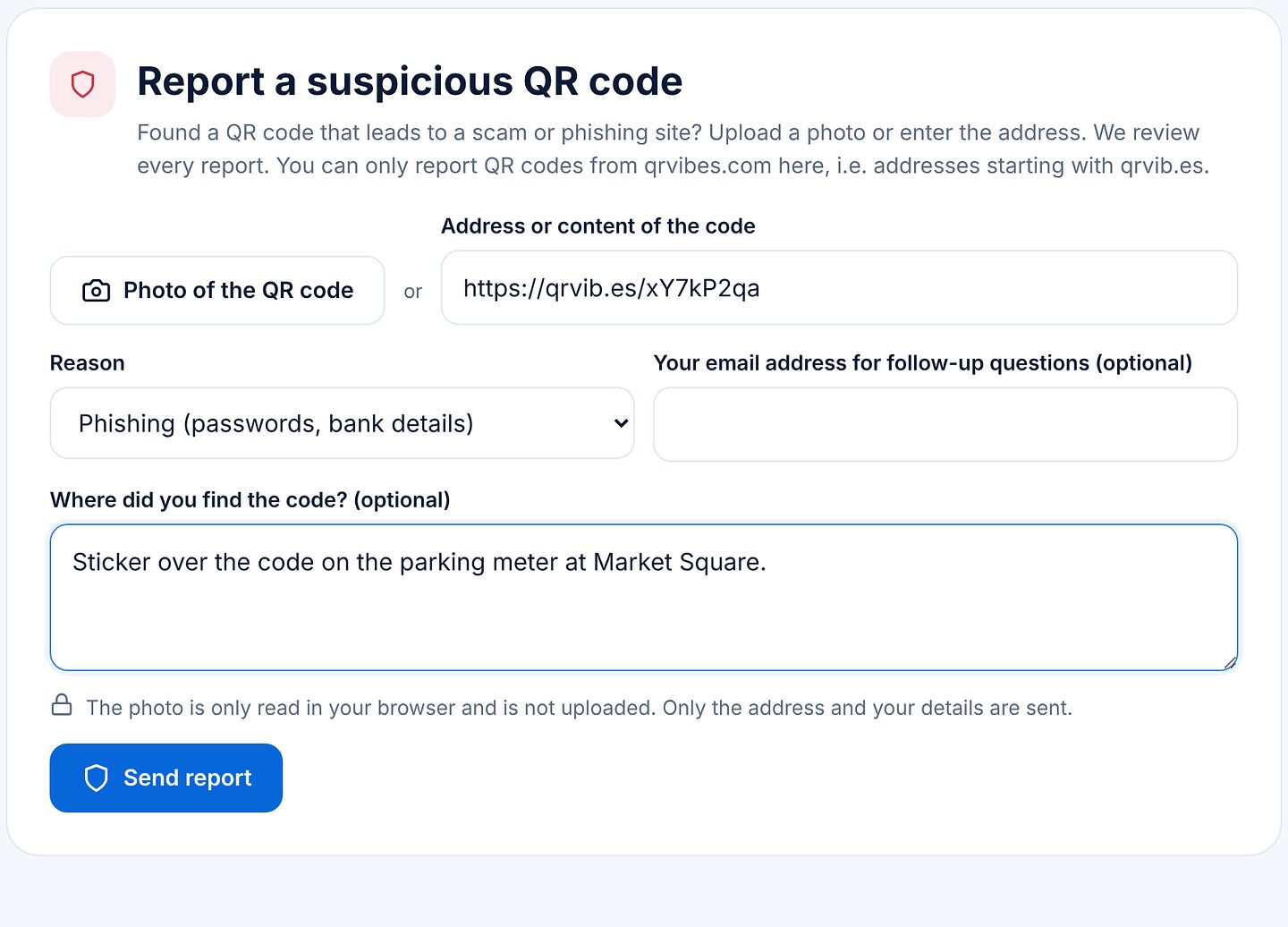
Nous examinons chaque signalement. Si le soupçon est confirmé, le code affiche une page d’avertissement avant la redirection ou est bloqué complètement.
6Modèles à imprimer et à partager
Dans Modèles, vous trouvez 22 modèles prêts à imprimer avec QR code, par exemple panneau Wi-Fi, chevalet de menu, carte de visite, autocollant, Save the Date, faire-part de mariage, anniversaire ou vide-grenier. Les boutons en haut filtrent par catégorie.
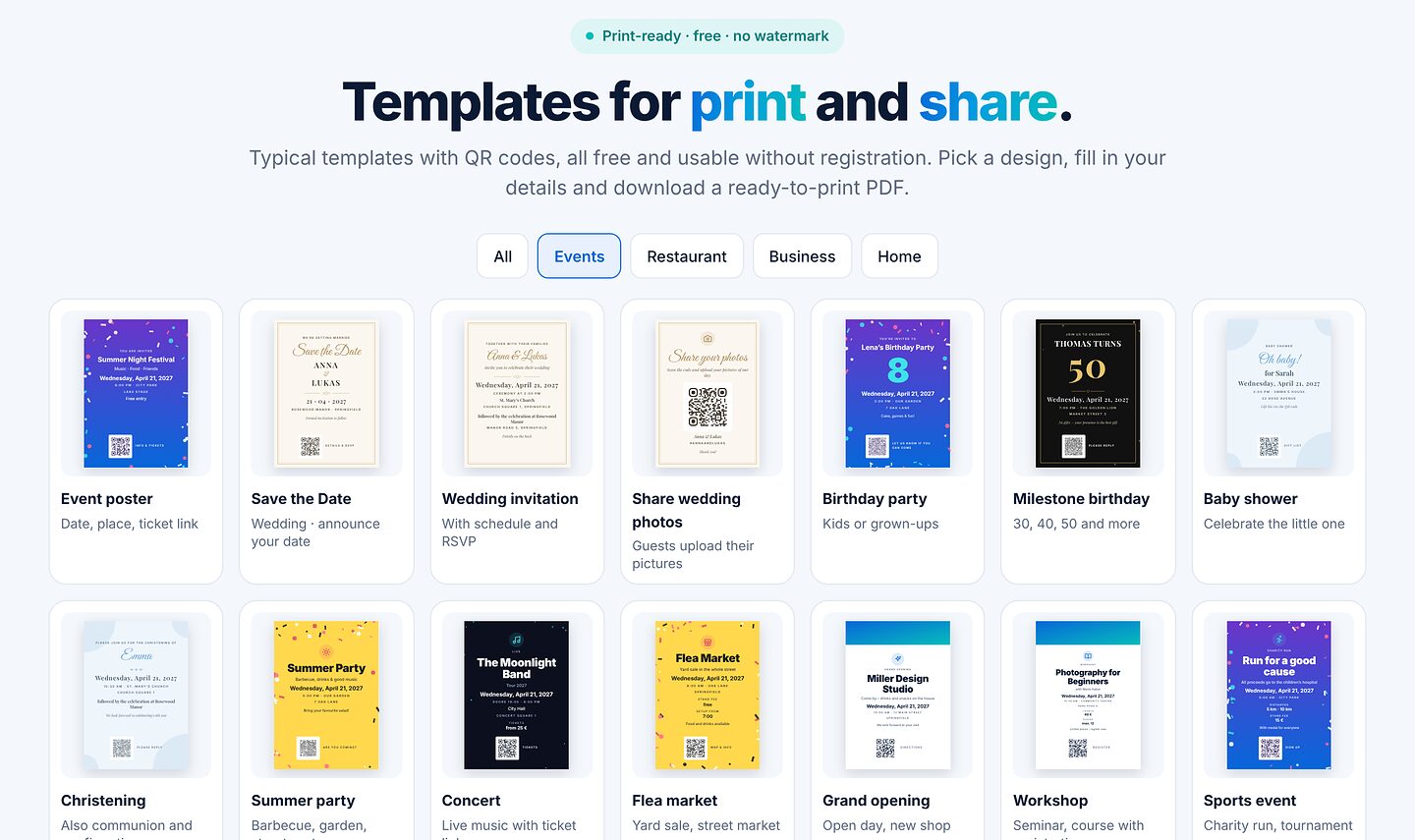
- Cliquez sur un modèle.
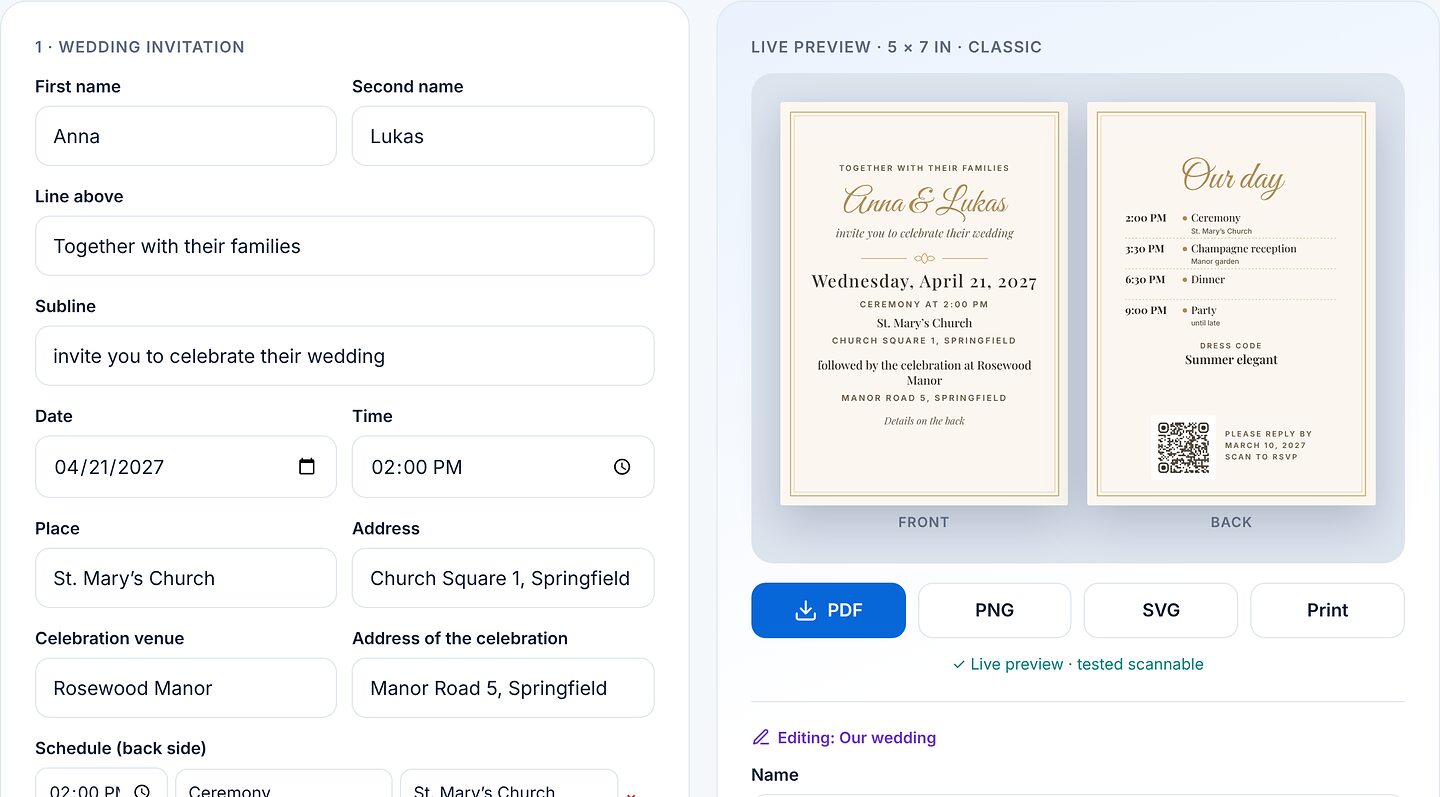
- Saisissez vos informations : l’aperçu en direct montre aussitôt le résultat, recto et verso pour les cartes.
- Choisissez où mène le QR code (selon le modèle : formulaire de réponse, WhatsApp, e-mail, lien, événement d’agenda…).
- Choisissez un style et un format, par exemple A4, A5, A6, carte de visite, carré ou story pour les réseaux sociaux.
- Téléchargez en PDF, PNG ou SVG, ou utilisez directement « Imprimer ». Avec un compte, vous pouvez aussi enregistrer le modèle.
7Formulaire de réponse pour les invitations
Pour des invitations comme un mariage, un anniversaire ou une fête de Noël, le QR code peut mener à un formulaire de réponse. Vos invités scannent le code et acceptent ou déclinent, sans compte. Pour créer le formulaire, il vous faut un compte gratuit.
Créer le formulaire
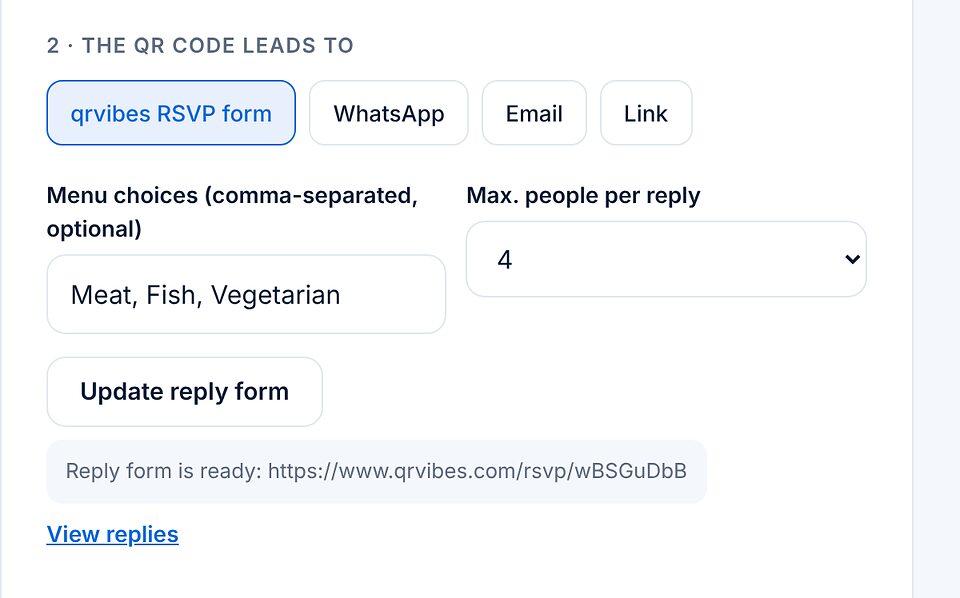
- Dans le modèle, sous « Le QR code mène à », choisissez « Formulaire de réponse qrvibes ».
- Définissez si vous le souhaitez des choix de menu (par exemple viande, poisson, végétarien) et le nombre maximal de personnes par réponse. La date limite est reprise du champ « Merci de répondre avant le ».
- Cliquez sur « Créer le formulaire de réponse ». Le QR code apparaît alors dans l’aperçu, et le lien « Voir les réponses » mène à la vue d’ensemble.
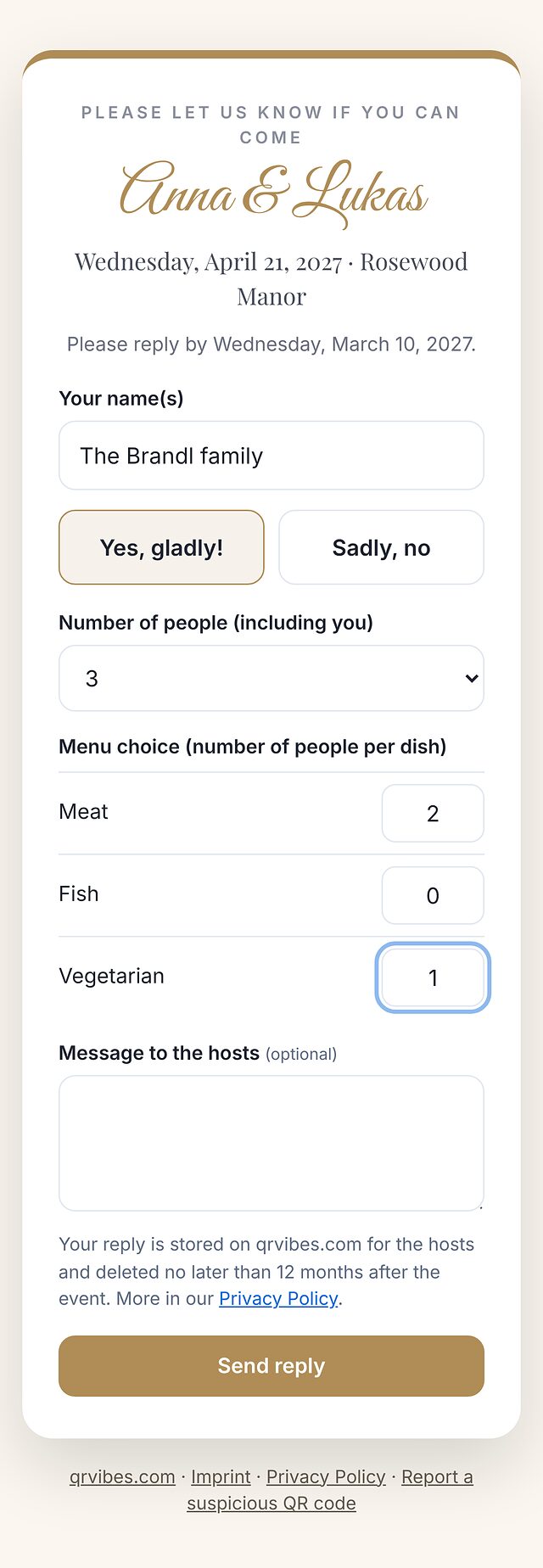
Ce que voient vos invités
Après le scan, le formulaire s’ouvre dans le style de votre invitation. Les invités saisissent leur nom, choisissent « Oui, avec plaisir ! » ou « Malheureusement non », le nombre de personnes et, si proposé, leur menu, et peuvent vous laisser un message.
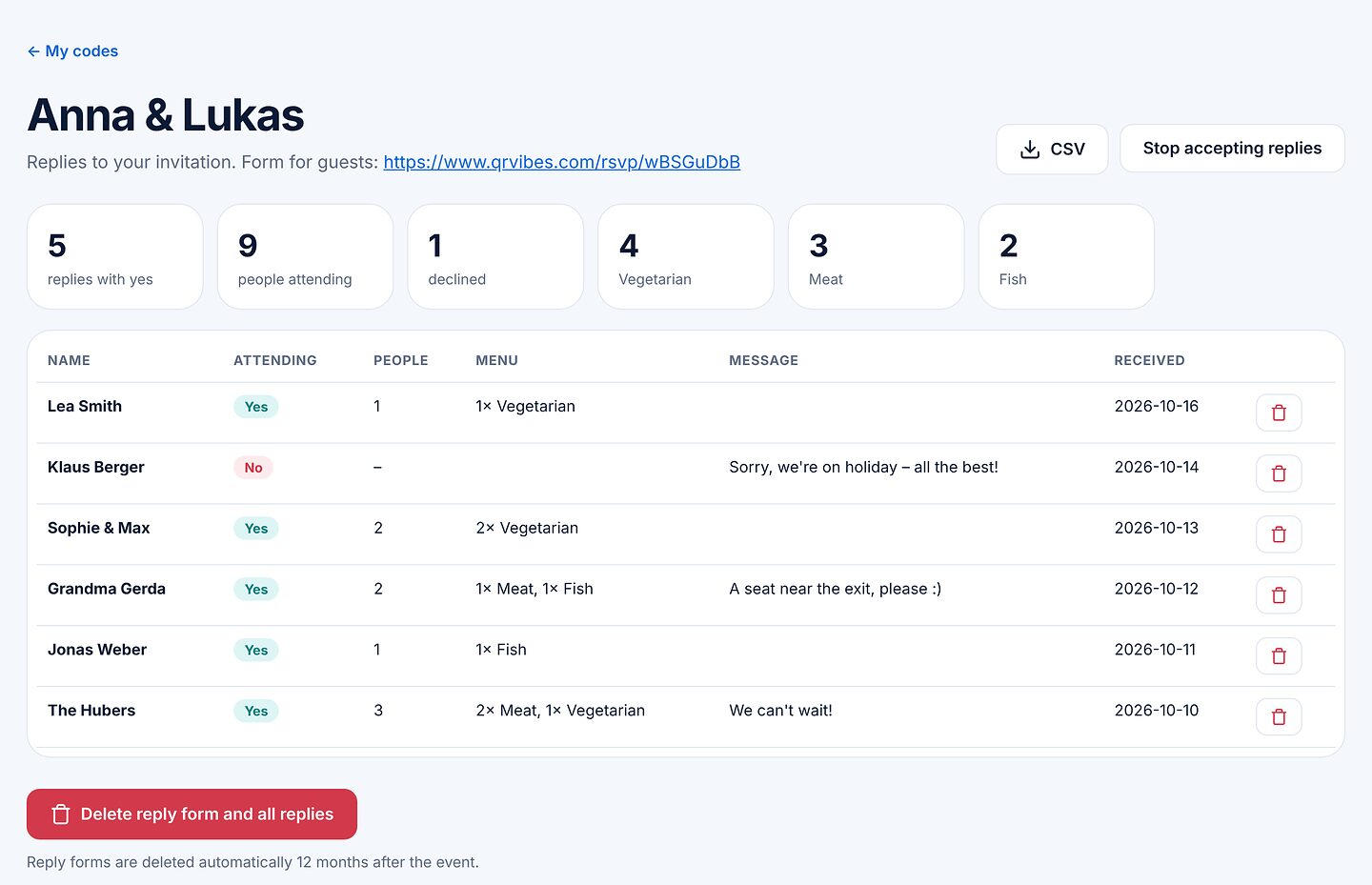
Consulter les réponses
Dans Mes codes → « Formulaires de réponse », vous voyez d’un coup d’œil les acceptations, personnes, refus et choix de menu, puis chaque réponse. « CSV » télécharge la liste, par exemple pour le plan de table. Vous pouvez clôturer le formulaire (« Ne plus accepter de réponses »), le rouvrir et supprimer des réponses une à une.
Les formulaires de réponse et les réponses sont supprimés automatiquement au plus tard 12 mois après l’événement.
8En masse : de nombreux codes d’un coup
Avec En masse, vous créez jusqu’à 500 codes par lot, par exemple pour des numéros de table, un inventaire ou des billets.
- Collez une liste (un code par ligne, nom facultatif après un point-virgule) ou déposez un fichier CSV : première colonne le contenu, deuxième colonne le nom.
- Choisissez le type de code (QR ou code-barres), la couleur, le style des points et la correction d’erreurs.
- Choisissez la sortie : feuille PDF avec 6 à 35 codes par page, ZIP de PNG ou ZIP de SVG. Si vous le souhaitez, le nom est imprimé sous chaque code.
- Cliquez sur « Créer et télécharger ».
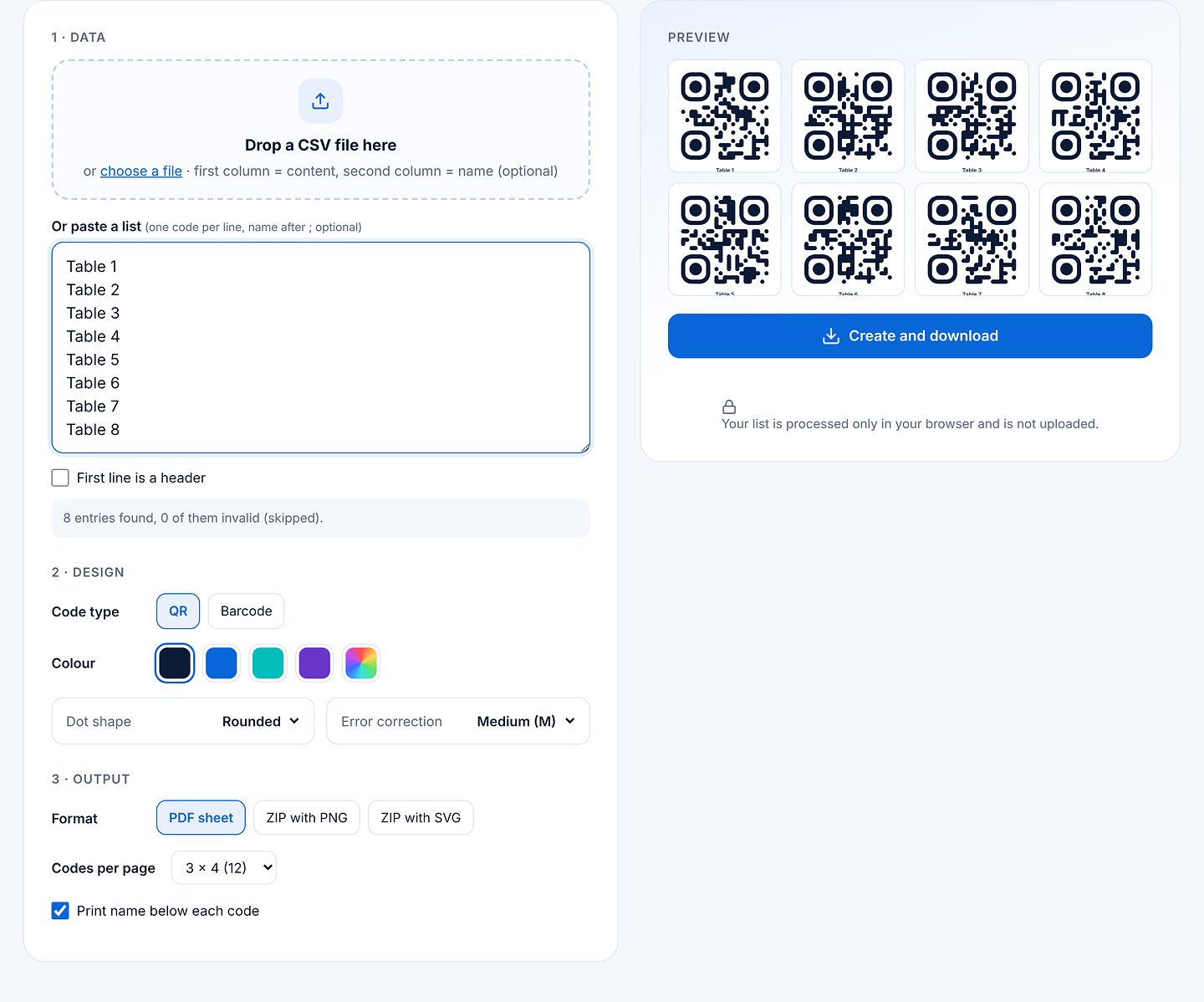
Votre liste est traitée uniquement dans votre navigateur et n’est pas envoyée.
9Mes codes et compte
Avec « Se connecter » en haut à droite, vous vous connectez ou créez un compte gratuit. Le bouton affiche ensuite « Mes codes ».
Codes enregistrés
Ici figurent tous vos codes et modèles enregistrés avec un aperçu. Vous pouvez renommer chaque code, le « Modifier » (il s’ouvre dans l’éditeur), le télécharger en PNG ou le supprimer. Les codes dynamiques affichent en plus leur destination et leurs scans. Chaque compte peut contenir jusqu’à 500 codes, dont 100 dynamiques, et jusqu’à 50 formulaires de réponse.
Profil, mot de passe et vos données
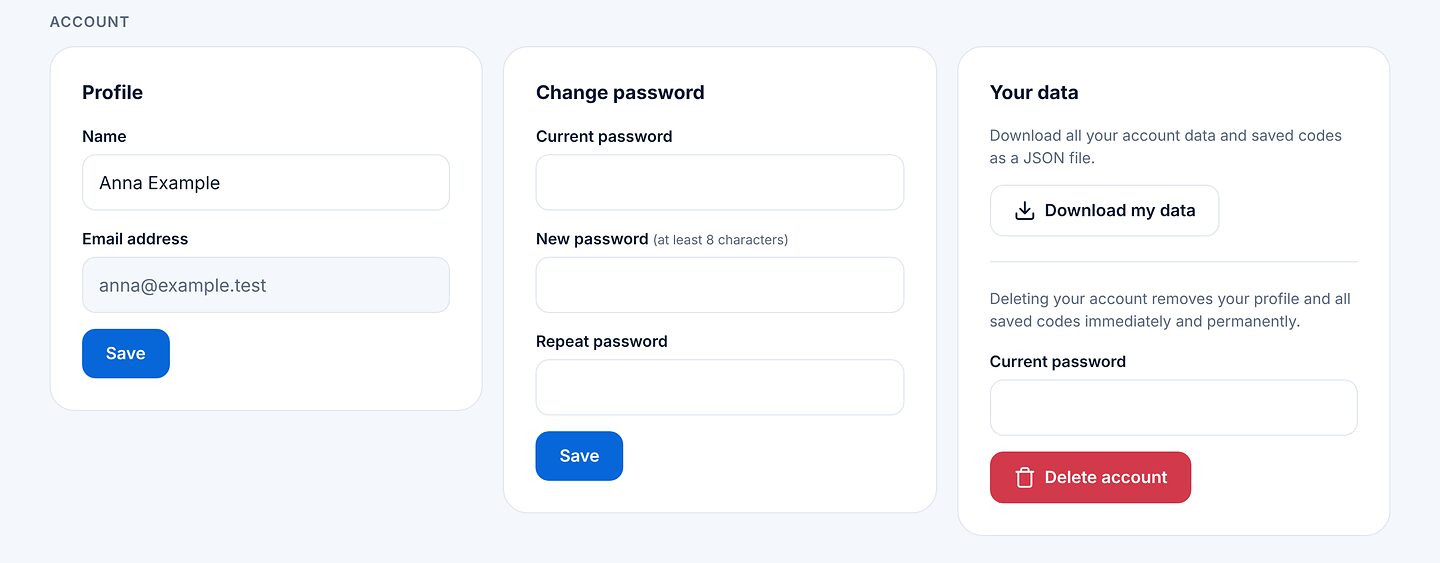
Plus bas, vous modifiez votre nom et votre mot de passe. Sous « Vos données », « Télécharger mes données » télécharge toutes les données du compte et les codes dans un fichier JSON ; « Supprimer le compte » supprime votre profil et tous les codes immédiatement et définitivement. Les codes dynamiques et les formulaires de réponse cessent alors de fonctionner.
Mot de passe oublié ? Cliquez sur « Mot de passe oublié ? » lors de la connexion. Vous recevrez un e-mail avec un lien valable une heure.
D’autres questions ? Vous trouverez des réponses courtes dans la FAQ, et vous pouvez nous écrire directement via le formulaire de contact.